


ePrint - Mobile Printer & Scan
5,01.00 მიმოხილვები
აპის მახასიათებლები
- ვერსია
- 2.7.7
- განახლების თარიღი
- ლიცენზია
- Free
- ჩამოტვირთვები
- 1 000 000+
- დეველოპერი
- Pixster Studio
- კატეგორიები
- საწარმო
- პლატფორმა
- Android
ეკრანის სურათები
 ანალიზის ავტორი AppCompare
ტელეფონში საჭირო დოკუმენტი ხშირად სწორედ მაშინ გაქვს, როცა პრინტერთან მისასვლელად დრო არ გრჩება: შეხვედრამდე, სასწავლო სივრცეში ან სახლში, როცა ქაღალდზე ერთი გვერდის ნახვა გირჩევნია. ასეთ დროს ePrint - Mobile Printer & Scan საინტერესოა იმით, რომ ბეჭდვისა და სკანირების პროცესს მობილურიდან მართვას გთავაზობს. ჩემთვის მისი მთავარი ღირებულება არა ბეჭდვის ახალი ხერხის გამოგონებაა, არამედ რამდენიმე ზედმეტი ნაბიჯის მოცილება, თუ აპი შენს პრინტერთან გამართულად მუშაობს.
ეს საწარმოო დანიშნულების უფასო აპია, რომელსაც Pixster Studio ავითარებს. ის 2022 წლის 18 თებერვალს გამოვიდა, ამჟამინდელი ვერსია კი 2.7.7-ია; გამოსაყენებლად საჭიროა Android 8.0 ან უფრო ახალი სისტემა. აპს 1 მილიონზე მეტი ინსტალაცია აქვს, საშუალო შეფასება 5,0-ია 52 ათასზე მეტი შეფასების საფუძველზე, ხოლო ასაკობრივი ნიშანი 3+-ია. უფასო ჩამოტვირთვის მიუხედავად, აპში შესყიდვებიც არის, თითოეული საქონლის ფასი 5,30 ₾-დან 224,00 ₾-მდე მერყეობს, ამიტომ დამატებითი ხარჯის შესაძლებლობა წინასწარ გაითვალისწინე.
როცა ერთი გვერდის დაბეჭდვა მთელ გასვლას არ უნდა ნიშნავდეს
ჩვეულებრივი გზა ხშირად ასეთია: ფაილს ტელეფონიდან კომპიუტერში გადაიტან, თავსებადობის ან ფორმატირების საკითხებს ამოწმებ და მხოლოდ ამის შემდეგ აგზავნი დასაბეჭდად. თუ პრინტერი უკვე ახლოსაა, ეს დამატებითი შუამავალი ნაბიჯები ზედმეტად იგრძნობა. აპის აზრი სწორედ ამ მანძილის შემცირებაა — დოკუმენტთან მუშაობას იმ მოწყობილობაზე იწყებ, სადაც ის უკვე გაქვს.
ეს განსაკუთრებით გამოსადეგია მცირე, კონკრეტული ამოცანებისთვის: შეხვედრის დღის წესრიგის ერთი ასლი, შევსებული ფორმა ან გზაში მიღებული ფაიքლის ქაღალდზე გადატანა. თუმცა მობილურიდან ბეჭდვა ავტომატურად არ ნიშნავს, რომ ნებისმიერი პრინტერი ან ფაილი უპრობლემოდ იმუშავებს. წინასწარ გადაამოწმე, რომ შენი მოწყობილობა და პრინტერი თავსებადია, ხოლო მნიშვნელოვანი დოკუმენტის შემთხვევაში მცირე საცდელი ბეჭდვა გააკეთე.
პირველი სასარგებლო დაყენება: ჯერ კავშირი, შემდეგ დოკუმენტი
პირველი გამოყენებისას ჯობს ჯერ პრინტერთან კავშირი მოაგვარო და მხოლოდ ამის შემდეგ შეარჩიო დასაბეჭდი ფაილი. აპის აღწერაში Canon, Dell, Epson, Kyocera და LG-ის პრინტერებია ნახსენები. ეს სახელები კარგ საწყის მინიშნებას იძლევა, მაგრამ კონკრეტული მოდელის თავსებადობა მაინც ცალკე შესამოწმებელია: ბრენდის დამთხვევა თავისთავად გარანტია არ არის.
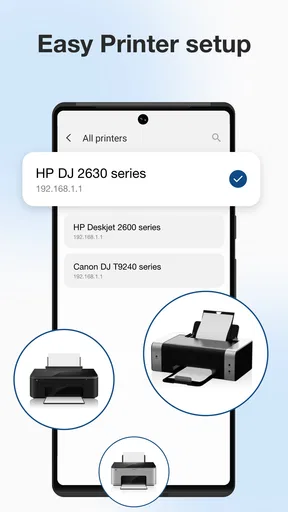
კავშირის დაწყებამდე ტელეფონი და პრინტერი იმავე სამუშაო გარემოში მოამზადე და პრინტერი ჩართული გქონდეს. თუ მოწყობილობა ვერ ჩანს, ჯერ შეამოწმე პრინტერის ხელმისაწვდომობა და ტელეფონის კავშირი, შემდეგ კი თავიდან სცადე. ეს პრაქტიკული რიგი გეხმარება გაარჩიო, პრობლემა აპის გამოყენებაშია, თუ თავად პრინტერთან დაკავშირებაში; განმეორებით ღილაკებზე დაჭერა მიზეზის გარკვევის გარეშე, როგორც წესი, დროს არ ზოგავს.
დოკუმენტის არჩევა ისე, რომ ქაღალდი არ დაიხარჯოს
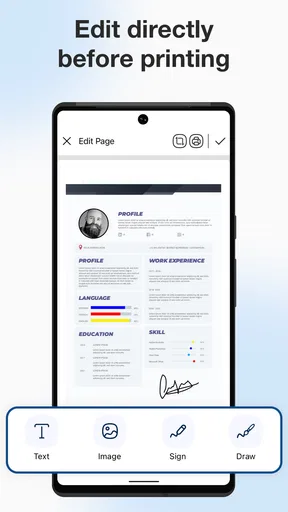
ფაილის გაგზავნამდე თავად დოკუმენტიც გადაავლე თვალით: განსაკუთრებით იმ შემთხვევაში, თუ ტექსტი რამდენიმე გვერდზეა ან გვერდის განლაგება მნიშვნელოვანია. მობილურის ეკრანზე ხარვეზი შეიძლება შეუმჩნეველი დარჩეს, ხოლო დაბეჭდილ ფურცელზე მაშინვე გამოჩნდეს. საჭიროების მიხედვით საბეჭდი ფორმატისა და სხვა პარამეტრების არჩევა პროცესს უფრო მოქნილს ხდის, მაგრამ შედეგის შემოწმება მაინც მომხმარებლის პასუხისმგებლობაა.
წაიკითხეთ არჩევანის გაკეთებამდე

Flightradar24: როგორ აქცევს ფრენების ყურება ცნობისმოყვარეებს საზოგადოებად

როცა რიტმი წყდება, რამდენად საიმედოა Tiles Hop

Spotify მუსიკას არჩევს ჩვენთან ერთად და ჩვენს ნაცვლად
Xiaomi-ის ამინდის აპზე გადასვლა: როდის ღირს და რას დაკარგავთ
ფერების შევსების მშვიდი რიტუალი: რატომ გვიზიდავს Coloring Games
eBay-ის აპი: იშვიათი ნივთების ძიება და გაყიდვა მოთმინებას მოითხოვს
ჩემი პრაქტიკული რჩევაა, პირველად მნიშვნელოვანი ფაილის სრული ასლი არ დაბეჭდო. ჯერ ერთი გვერდით ან ნაკლებად მნიშვნელოვანი დოკუმენტით შეამოწმე, სწორად გადმოდის თუ არა განლაგება. ეს განსაკუთრებით სასარგებლოა ფორმებისა და ცხრილების შემთხვევაში, სადაც რამდენიმე მილიმეტრის სხვაობამაც შეიძლება წაკითხვა გაართულოს. საცდელი ნაბიჯი დამატებით წამებს მოითხოვს, მაგრამ შეცდომით დაბეჭდილი მთელი პაკეტის зардვას კი ამცირებს.
ყოველდღიური შემთხვევები, სადაც ტელეფონიდან ბეჭდვა ამართლებს
წარმოიდგინე, რომ დილით სამსახურში მისვლის წინ ელფოსტით შევსებული ფორმა მოგდის, ხოლო ოფისში თავსებადი პრინტერი გაქვს. ფაილის კომპიუტერში გადატანის ნაცვლად შეგიძლია პირდაპირ ტელეფონიდან სცადო მისი დაბეჭდვა. თუ კავშირი უკვე გამართულია და დოკუმენტიც სწორად გამოიყურება, ეს მცირე, მაგრამ რეალური დროის დაზოგვაა — განსაკუთრებით მაშინ, როცა მხოლოდ ერთი ფურცელი გჭირდება.
სხვა მოსახერხებელი შემთხვევაა ქაღალდის დოკუმენტის სკანირება და ციფრულად შენახვა. აპი სკანირების შესაძლებლობას გვთავაზობს, ხოლო შედეგის PDF ან JPEG ფორმატში შენახვა და გაზიარება შეიძლება პრაქტიკული იყოს, მაგალითად, როცა ქაღალდის ასლი სხვას უნდა გაუგზავნო ან მოგვიანებით იპოვო. სკანირების შემდეგ ფაილის სახელი და საქაღალდე თავადვე გააზრებულად შეარჩიე: ძიება გაცილებით მარტივია, თუ დოკუმენტი მხოლოდ გაურკვეველი სახელით არ დაგრჩა.
თუ ხშირად მუშაობ რამდენიმე სახის ფაილთან, დაბეჭდვის ან სკანირების შემდეგ შედეგის გახსნა და შემოწმება კარგი ჩვევაა. ამით მაშინვე მიხვდები, სწორად შეინახა თუ არა სკანირებული ვერსია და რამდენად მკაფიოა ტექსტი. აპის ფაილების მართვის ფუნქცია შენახული დოკუმენტების მოძებნას ამარტივებს, მაგრამ დალაგებული სახელდება მაინც გჭირდება, როცა ფაილები დაგიგროვდება.
სკანირებიდან გაზიარებამდე: სასარგებლო სამუშაო ჩვევა
ქაღალდის დოკუმენტის სკანირებისას ჯერ ფურცელი სწორად დადე და გადაღებამდე შეამოწმე, რომ კიდეები არ იჭრებოდეს და ტექსტი იკითხებოდეს. PDF უფრო ბუნებრივი არჩევანია, როცა რამდენიმე გვერდის ერთ დოკუმენტად შენახვა გინდა; JPEG კი შეიძლება გამოგადგეს, თუ ერთი გვერდის გამოსახულების გაზიარება გჭირდება. ეს ფორმატები აპში ხელმისაწვდომია, თუმცა საბოლოო არჩევანი იმ ადამიანთანაც შეათანხმე, ვისაც ფაილს უგზავნი.
Сканირებული файლი անմիջապես გაგზავնելու ნაცვლად ჯერ გახსენი და შეამოწმე, შემდეგ კი მხოლოდ საჭირო გვერდები შეინახე ან გააზიარე. ასე თავიდან აიცილებ ცარიელი კიდეების, არასწორად შემობრუნებული ფურცლის ან ძნელად წასაკითხი ტექსტის გაგზავნას. თუ დოკუმენტი პირად ან სამუშაო ინფორმაციას შეიცავს, გაზიარებისას მიმღები გადაამოწმე — სისწრაფე სასარგებლოა, მაგრამ კონფიდენციალურობის ყურადღებით დაცვას ვერ ჩაანაცვლებს.
რა ხახუნს ხსნის და სად რჩება შეზღუდვა
აპის მთავარი უპირატესობა ისაა, რომ ჩვეულებრივ ალტერნატივასთან — კომპიუტერზე ფაილის გადატანასა და იქიდან ბეჭდვასთან — შედარებით შუამავალ ნაბიჯებს ამცირებს. თუ ტელეფონი ისედაც შენი ძირითადი სამუშაო მოწყობილობაა, ეს ბუნებრივი გზაა სწრაფი ბეჭდვისა და სკანირებისთვის. ხოლო თუ პრინტერს მხოლოდ იშვიათად იყენებ, მისი მწარმოებლის საკუთარი აპი ან უკვე დაყენებული ბეჭდვის საშუალება შესაძლოა უფრო მარტივი აღმოჩნდეს; მეორე ბეჭდვის აპის დაყენება ყოველთვის საჭირო არ არის.
მთავარი შეზღუდვა თავსებადობასა და კავშირზე დამოკიდებულებაა. როცა პრინტერი არ ჩანს ან მოდელი არ ემთხვევა, მობილური აპის მოხერხებულობა სწრაფად ქრება და კომპიუტერიდან ბეჭდვა შეიძლება უფრო საიმედო გამოსავალი იყოს. ასევე, თუ დოკუმენტს ზუსტი გვერდის განლაგება, რთული ფორმატირება ან მრავალგვერდიანი მომზადება სჭირდება, სრულფასოვანი კომპიუტერული პროგრამა უფრო მეტ კონტროლს მოგცემს. ამ აპს ყველაზე მეტად მარტივი, მოკლე სამუშაო უხდება და არა ყველა საბეჭდი საქმის უნივერსალური ჩანაცვლება.
კიდევ ერთი პრაქტიკული გასათვალისწინებელია უფასო ჩამოტვირთვასა და აპში არსებულ ფასიან საქონელს შორის განსხვავება. სანამ რომელიმე დამატებით შესაძლებლობაზე ხარჯს გაიღებ, ჯერ უფასო გამოყენებით გადაამოწმე, გიხსნის თუ არა აპი შენს კონკრეტულ პრობლემას. მხოლოდ იმ ფუნქციაში გადაიხადე, რომლის საჭიროებაც უკვე ნათლად დაინახე; ამით ашигს үзღვარავ და არასაჭირო ხარჯს თავიდან აიცილებ.
ვისთვის არის კარგი არჩევანი
ეს აპი ყველაზე მეტად გამოადგება მათ, ვისაც თავსებადი პრინტერი ხელმისაწვდომი აქვს და ტელეფონიდან პერიოდულად ერთი-ორი დოკუმენტის დაბეჭდვა ან ქაღალდის სკანირება სჭირდება. სტუდენტისთვის შეიძლება სასარგებლო იყოს მოკლე მასალის ან ფორმის დასაბეჭდად; მცირე ოფისში კი — სწრაფად მიღებული დოკუმენტის ქაღალდზე გადასატანად. ამ შემთხვევებში მთავარი სარგებელი მასშტაბური ფუნქციები კი არა, კომპიუტერთან მისვლის აუცილებლობის შემცირებაა.
თუ ყოველდღე ბეჭდავ დიდ დოკუმენტებს, ხშირად გჭირდება ზუსტი გვერდის კონტროლი ან პრინტერი სხვა მოწყობილობებთანაა დაკავშირებული, ჯერ შეადარე აპი იმ გზას, რომელსაც უკვე იყენებ. ასევე გამოტოვე ის, თუ თავსებადობის შემოწმების შემდეგ შენი პრინტერი ვერ უკავშირდება ან თუ მწარმოებლის საკუთარი აპი შენს მოდელზე უკეთ მუშაობს. აპის დაყენება თავისთავად გამოსავალი არ არის — მნიშვნელობა აქვს, რეალურად რამდენ ნაბიჯს გიზოგავს შენს გარემოში.
ამიტომ ინსტალაციის შემდეგ საუკეთესო პირველი გამოცდა მარტივია: სცადე არაკритიკული, մեկგვერდանոց ֆայլ, შეამოწկե կապը, ბეჭდვის შედეგი და სკანირების ხარისხი. ამის შემდეგ უკვე იცი, გამოგადგება თუ არა რეგულარულად. თუ ყველაფერი გამართულად მუშაობს, ePrint შეიძლება გახდეს მოსახერხებელი სწრაფი ხიდი ტელეფონსა და პრინტერს შორის; თუ არა, კომპიუტერული გზა ან პრინტერის მწარმოებლის აპი შესაძლოა ნაკლებად მომთხოვნი არჩევანი იყოს.
როდესაც პირველად გავხსენი აპლიკაცია, მისი ინტერფეისი ცხადი და ინტუიციური მეჩვენა. არ არის საჭირო სპეციალური ცოდნა იმისათვის, რომ აქ ყველაფერს გაუგოთ. აპლიკაცია საშუალებას გაძლევთ დაბეჭდოთ დოკუმენტები პირდაპირ მობილურიდან სხვადასხვა პრინტერებზე, რაც ძალიან მოსახერხებელია.
დოკუმენტების დაბეჭდვა
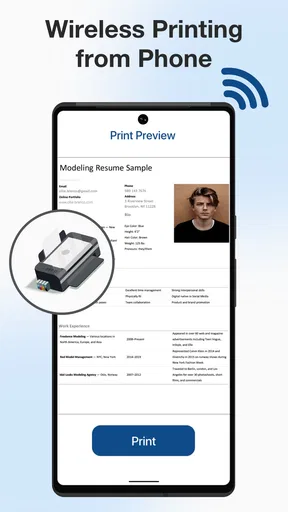
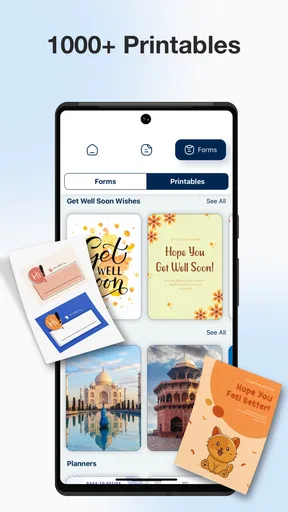
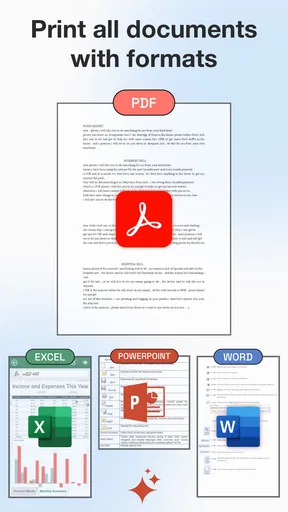
აპლიკაციის მთავარი ფუნქცია, რასაკვირველია, დაბეჭდვა არის. აპი საშუალებას გაძლევთ დაუკავშირდეთ პრინტერს და გააგზავნოთ დოკუმენტები. ასევე შეგიძლიათ აირჩიოთ საბეჭდი ფორმატი და სხვა პარამეტრები, რაც პროცესს ამარტივებს.
სკანირება და კონვერტაცია
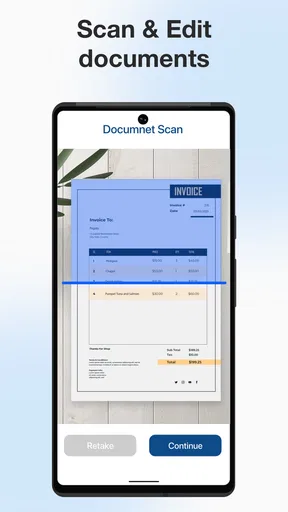
გარდა დაბეჭდვისა, აპლიკაციას შეუძლია სკანირება. თქვენ შეგიძლიათ სკანირებული დოკუმენტები პირდაპირ PDF ან JPEG ფორმატში შეინახოთ. ეს ძალიან მოსახერხებელია, როდესაც საჭიროა დოკუმენტების სწრაფი კონვერტაცია ან გაზიარება.
ფაილების მართვა
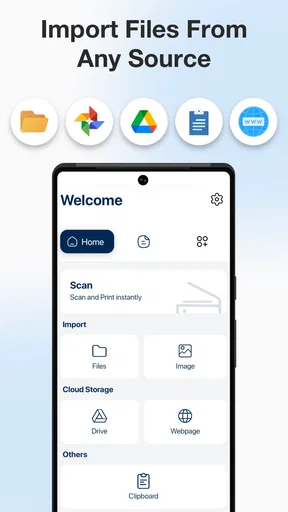
ფაილების მართვის ფუნქცია საშუალებას გაძლევთ ორგანიზებული იყოს თქვენს ფაილებთან დაკავშირებით. აპლიკაცია ინახავს ყველა სკანირებულ და დაბეჭდილ დოკუმენტს, რაც იოლად მოძიებადს ხდის მათ.
როგორ დავაყენოთ და გამოვიყენოთ
აპლიკაციის ჩამოტვირთვა შესაძლებელია Android პლატფორმაზე, ხოლო ინსტალაცია მარტივია და სწრაფად ხდება. პირველ რიგში, უნდა დააწყვეთ თქვენი მოწყობილობა პრინტერთან, შემდეგ კი მოამზადოთ დოკუმენტი დასაბეჭდად ან დასასკანირებლად.
ePrint - Mobile Printer & Scan ნამდვილად გამორჩეულია იმაში, რომ მისი გამოყენება მარტივია და ეფექტური. თუ ხშირად გჭირდებათ დოკუმენტების დაბეჭდვა ან სკანირება, ეს აპლიკაცია ნამდვილად ღირს, რომ სცადოთ. თქვენ შეძლებთ დაზოგოთ დრო და ენერგია, რაც ამ აპლიკაციას ნამდვილად გამორჩეულს ხდის.
დასასრულ, მინდა აღვნიშნო, რომ რაც უფრო მეტს ვიყენებ აპლიკაციას, მით უფრო მეტად ვხვდები, რამდენად აუცილებელი ინსტრუმენტია ის ყოველდღიურ ცხოვრებაში. იმედი მაქვს, რომ ePrint - Mobile Printer & Scan დაგეხმარებათ ისეთივე წარმატებით, როგორც მე.
პლუსები
- მარტივი ინტერფეისი და გამოყენება.
- მრავალფეროვანი ბეჭდვის პარამეტრები.
- სწრაფი სკანირების ფუნქცია.
- მრავალ მოწყობილობაზე მხარდაჭერა.
- სწრაფი და ეფექტური მხარდაჭერა.
მინუსები
- ზოგიერთ ფუნქციაზე ფასიანი წვდომა.
- ინტერნეტ კავშირის აუცილებლობა.
- არ მუშაობს ყველა პრინტერთან.
- რეკლამების არსებობა უფასო ვერსიაში.
- ზოგჯერ აპლიკაცია ითხოვს განახლებას.
ხშირად დასმული კითხვები — ePrint - Mobile Printer & Scan
რა არის ePrint - Mobile Printer & Scan და როგორ მუშაობს ის?
ePrint - Mobile Printer & Scan არის აპლიკაცია, რომელიც საშუალებას გაძლევთ ბეჭდოთ და სკანერით დაამუშაოთ დოკუმენტები თქვენი მობილური მოწყობილობიდან. ის მხარს უჭერს როგორც Android, ასევე iOS პლატფორმებს და საშუალებას გაძლევთ დაუკავშირდეთ სხვადასხვა პრინტერებს Wi-Fi ან Bluetooth გამოყენებით, რაც უზრუნველყოფს სწრაფ და მოსახერხებელ ბეჭდვას.
რომელ პრინტერებთან არის თავსებადი ePrint აპლიკაცია?
ePrint აპლიკაცია თავსებადია უმეტეს თანამედროვე პრინტერებთან, რომლებიც მხარს უჭერენ Wi-Fi ან Bluetooth კავშირის შესაძლებლობას. აპლიკაციის ინსტალაციის შემდეგ, ის ავტომატურად ამოიცნობს თქვენს ქსელში არსებულ პრინტერებს, რაც გაუადვილებს პრინტერის არჩევას და ბეჭდვის პროცესს.
როგორ დავიწყო ბეჭდვა ან სკანირება ePrint აპლიკაციით?
ბეჭდვის ან სკანირების დასაწყებად, ჯერ უნდა დააკავშიროთ თქვენი მოწყობილობა პრინტერთან Wi-Fi ან Bluetooth-ის მეშვეობით. ამის შემდეგ, გახსენით ePrint აპლიკაცია და აირჩიეთ ფაილი, დოკუმენტი ან სურათი, რომლის ბეჭდვაც გსურთ. სკანირებისთვის, უბრალოდ აირჩიეთ 'სკანირება' და მიყევით ეკრანზე მითითებებს.
არის თუ არა ePrint აპლიკაცია უფასო და აქვს თუ არა იგი დამატებითი ფუნქციები?
ePrint აპლიკაციის ჩამოტვირთვა და ძირითადი ფუნქციების გამოყენება უფასოა. თუმცა, აპლიკაციაში შესაძლებელია დამატებითი ფუნქციების შეძენა, როგორიცაა მაღალი ხარისხის PDF კონვერსია ან სპეციალური ფორმატის ბეჭდვა, რაც მომხმარებელს სთავაზობს დამატებით კომფორტს და ფუნქციონალობას.
შეიძლება თუ არა ePrint აპლიკაციის გამოყენება უსაფრთხო და კონფიდენციალური დოკუმენტების ბეჭდვისთვის?
ePrint უზრუნველყოფს უსაფრთხო და კონფიდენციალურ ბეჭდვას. აპლიკაცია იყენებს დაშიფრულ კავშირებს თქვენს მოწყობილობასა და პრინტერს შორის, რაც იცავს თქვენს დოკუმენტებს არასანქცირებული წვდომისგან. თუმცა, რეკომენდირებულია ყურადღებით შეამოწმოთ თქვენი პრინტერის უსაფრთხოების პარამეტრები და ქსელის დაცვა.


